Inhaltsverzeichnis:
Videobearbeitung-Software im Vergleich: Kostenlose vs. kostenpflichtige Tools für jeden Anspruch
Die Wahl der richtigen Videobearbeitungssoftware entscheidet maßgeblich darüber, wie viel Zeit du in Schnitt, Farbkorrektur und Export investierst – und wie professionell das Ergebnis aussieht. Der Markt bietet mittlerweile eine beeindruckende Bandbreite: von vollständig kostenlosen Open-Source-Lösungen bis hin zu Profi-Paketen jenseits der 300 Euro pro Jahr. Entscheidend ist nicht der Preis, sondern der Fit zwischen deinem Workflow und dem Funktionsumfang des Tools.
Kostenlose Software: Mehr Leistung als ihr Ruf
DaVinci Resolve in seiner kostenlosen Version ist das wohl stärkste Argument gegen den reflexartigen Griff zur kostenpflichtigen Alternative. Blackmagic Design bietet damit einen professionellen Farbkorrektur-Workflow, Multicam-Schnitt und Fusion-Compositing ohne einen Cent Lizenzgebühr. Selbst Produktionsfirmen setzen die Gratis-Version ein – der Unterschied zur 295-Euro-Studio-Version liegt primär in bestimmten Noise-Reduction-Algorithmen und einigen KI-Funktionen. Für den ambitionierten Hobby-Editor oder YouTube-Ersteller ist die kostenlose Variante vollständig ausreichend.
Kdenlive und OpenShot eignen sich gut für Einsteiger unter Linux und Windows, stoßen aber bei komplexen Projekten mit vielen Spuren schnell an Stabilitätsgrenzen. Wer regelmäßig mit GoPro- oder Insta360-Material arbeitet, sollte sich die besten kostenlosen Programme speziell für Action-Cam-Footage ansehen, denn dort sind Stabilisierungs-Tools und LUT-Unterstützung oft besser integriert. CapCut hat sich unterdessen als überraschend leistungsstarke kostenlose Option für social-media-optimierten Content etabliert – der automatische Untertitel-Generator arbeitet in über 20 Sprachen und spart bei regelmäßiger Nutzung mehrere Stunden pro Woche.
Kostenpflichtige Tools: Wann sich die Investition lohnt
Adobe Premiere Pro dominiert nach wie vor den professionellen Bereich, kostet aber 54,99 Euro monatlich im Creative-Cloud-Einzelabo. Der Vorteil liegt im nahtlosen Zusammenspiel mit After Effects, Audition und Photoshop – wer diesen Ökosystem-Vorteil nutzt, rechnet die Kosten schnell heraus. Final Cut Pro bleibt mit seinem einmaligen Kaufpreis von 349,99 Euro für Mac-Nutzer eine wirtschaftlich attraktive Alternative, besonders durch den optimierten Einsatz des Apple Silicon und die Proxy-Workflows für 4K- und 8K-Material.
Für spezifische Anwendungsfälle wie Action-Cam-Videos lohnt ein genauer Blick auf spezialisierte Lösungen – ein strukturierter Überblick über spezialisierte Action-Cam-Software zeigt, dass Tools wie GoPro Quik oder Insta360 Studio in ihren Nischen oft schneller zum Ergebnis führen als universelle NLEs. Die Kernfrage lautet immer: Bearbeitest du täglich Material, oder handelt es sich um ein gelegentliches Projekt?
- Gelegentliche Nutzung (1–4 Projekte/Monat): DaVinci Resolve kostenlos oder CapCut reichen vollständig aus
- Regelmäßige Produktion mit Teamarbeit: Adobe Premiere Pro oder Frame.io-Integration rechtfertigen das Abo
- Mac-only Workflow mit hohem Durchsatz: Final Cut Pro amortisiert sich nach rund sieben Monaten gegenüber Premiere
- Spezialisiertes Action-Cam-Material: Hersteller-eigene Software als Vorschnitt, dann NLE für Feinschnitt
Ein pragmatischer Tipp aus der Praxis: Viele Editoren arbeiten mit einem hybriden Ansatz. Sie nutzen DaVinci Resolve für Farbkorrektur und Grading, kombiniert mit Premiere Pro für den eigentlichen Schnitt – beide Programme unterstützen AAF- und XML-Austausch, was einen sauberen Roundtrip ermöglicht, ohne Renderqualität zu verlieren.
Schnitttechniken und Workflow-Strategien für flüssige Video-Montagen
Professionelle Video-Montage beginnt lange vor dem eigentlichen Schnitt – nämlich beim strukturierten Aufbau des Projekts. Wer 4 Stunden Rohmaterial auf einen 10-minütigen Film reduzieren will, braucht einen klaren Workflow, sonst verliert er sich schnell im Material. Die bewährte Methode: Erst alle Clips in einer Rough Cut Timeline ablegen, grob auf Rhythmus trimmen, dann in Durchgängen verfeinern. Dieser iterative Ansatz spart im Durchschnitt 30–40 % Schnittzeit gegenüber dem direkten Fine-Cut-Vorgehen.
Die wichtigsten Schnitttechniken im Überblick
Der J-Cut und L-Cut sind die Grundwerkzeuge jedes erfahrenen Cutters. Beim J-Cut beginnt der Ton der nächsten Szene, bevor das Bild wechselt – das erzeugt einen natürlichen Übergang, wie er im Kino standard ist. Der L-Cut funktioniert umgekehrt: Das Bild wechselt, während der Ton der vorherigen Szene noch nachklingt. Besonders bei Interviews oder Reisevideos wirken diese Techniken organisch und professionell. Wer dagegen ausschließlich Hard Cuts verwendet, riskiert ein gehetztes, unruhiges Seherlebnis.
Für dynamische Actionaufnahmen empfiehlt sich der Match Cut – ein Schnitt, der auf Bewegung oder Form-Ähnlichkeit zwischen zwei Shots basiert. Ein Kameraflug nach links wird im Schnitt mit einer gleichgerichteten Bewegung in der nächsten Szene verbunden. Das funktioniert besonders gut bei Sport- und Outdooraufnahmen; wer mit einer Action Cam dreht und seine Clips schneiden lernt, sollte Match Cuts frühzeitig in den Workflow integrieren, da sie den Energie-Flow der Montage massiv steigern.
Workflow-Strategien für effizientes Arbeiten
Die Proxy-Workflow-Methode ist für alle Editoren unverzichtbar, die mit 4K- oder 6K-Material arbeiten. Dabei werden niedrig aufgelöste Proxy-Dateien (meist 1080p oder sogar 720p) für den Schnitt verwendet, während das Originalmaterial erst beim finalen Render eingebunden wird. DaVinci Resolve und Premiere Pro automatisieren diesen Prozess weitgehend – die Renderzeiten sinken dadurch um bis zu 70 %. Gerade bei komplexen Projekten mit vielen Effekten ist das kein Komfort, sondern Notwendigkeit.
Eine durchdachte Bin- und Sequence-Struktur in der Projektdatei spart bei langen Projekten Stunden. Empfehlenswert ist folgende Hierarchie:
- Ordner nach Drehtag oder Location – nie alle Clips in einen einzigen Bin
- Separate Sequences für Rough Cut, Fine Cut und Color Grade – so bleibt jede Phase nachvollziehbar
- Subclips für häufig benötigte Takes – anstatt jedes Mal die ganze Datei zu suchen
- Farbmarkierungen für Clips, die bereits verwendet, noch zu prüfen oder zu verwerfen sind
Die Wahl der Schnittsoftware beeinflusst, welche Techniken sich flüssig umsetzen lassen. DaVinci Resolve bietet mit dem Blade- und dem Cut-Page-Modus zwei fundamental verschiedene Editing-Paradigmen, während Final Cut Pro durch Magnetic Timeline besonders schnelles Grob-Editing ermöglicht. Wer noch auf der Suche nach dem passenden Tool ist, findet im Vergleich der führenden Videobearbeitungsprogramme für Actionaufnahmen eine fundierte Entscheidungsgrundlage. Der Grundsatz gilt jedoch für alle Plattformen: Keyboard-Shortcuts konsequent lernen und nutzen – ein geübter Editor arbeitet damit 3–5 Mal schneller als mit der Maus allein.
Vor- und Nachteile von Videobearbeitung und Fotobearbeitung im Jahr 2025
| Kriterium | Vorteile | Nachteile |
|---|---|---|
| Bearbeitungssoftware | Vielfältige Auswahl, von kostenlosen bis hin zu professionellen Tools | Komplexe Software kann hohe Einarbeitungszeiten erfordern |
| Automatisierte Funktionen | Zeitersparnis durch KI-gestützte Bearbeitung und automatische Schnitte | Kreativität könnte durch automatische Prozesse eingeschränkt werden |
| Farbkorrektur und Grading | Verbesserte visuelle Qualität und Konsistenz der Aufnahmen | Erfordert technisches Wissen für effektive Umsetzung |
| Videostabilisierung | Höhere Professionalität durch stabile Aufnahmen | Manchmal in der Nachbearbeitung schwieriger zu realisieren |
| Audioqualität | Wichtige Rolle für die Zuschauerbindung, professionelle Nachbearbeitung möglich | Rauschen und Störgeräusche können schwer zu beseitigen sein |
| Exportformate | Optimierte Einstellungen für verschiedene Plattformen | Unterschiedliche Anforderungen können den Exportprozess komplizieren |
Videostabilisierung: Technische Methoden, Software-Tools und Kamera-Settings im Praxistest
Verwackeltes Footage ist einer der häufigsten Gründe, warum professionell wirkende Videos scheitern – und gleichzeitig eines der am einfachsten lösbaren Probleme, wenn man die richtigen Werkzeuge kennt. Stabilisierung funktioniert auf drei Ebenen: mechanisch beim Dreh, kameraintern durch elektronische Systeme und in der Nachbearbeitung per Software. Wer alle drei Ebenen versteht und gezielt kombiniert, erzielt Ergebnisse, die selbst mit günstigem Equipment überzeugen.
Optische, elektronische und mechanische Stabilisierung richtig einsetzen
Optische Bildstabilisierung (OIS) arbeitet direkt im Objektiv oder Sensor und kompensiert Bewegungen physisch – ohne Bildqualitätsverlust durch Cropping. Gimbal-Systeme wie der DJI RS 3 oder Zhiyun Crane M3 gehen noch weiter und gleichen Bewegungen auf drei Achsen aus, was besonders bei Walk-and-Talk-Aufnahmen den Unterschied ausmacht. Elektronische Stabilisierung (EIS) hingegen nutzt einen digitalen Crop – meist zwischen 10 und 20 Prozent des Bildbereichs – um Bewegungen algorithmisch auszugleichen. Bei Action Cams wie der GoPro Hero 12 läuft das als „HyperSmooth 6.0" und liefert bei guten Lichtverhältnissen beeindruckende Ergebnisse, kostet aber Schärfe an den Rändern und Weitwinkel-Anteil.
Wer seine Action-Cam-Aufnahmen technisch sauber stabilisieren will, sollte EIS nicht als Ersatz für eine ruhige Kameraführung verstehen, sondern als letzten Feinschliff. Die wichtigste Faustregel: Beim Dreh auf einen stabilen Stand, Atemtechnik und kurze Schritte achten – EIS kann nur kompensieren, was in einem definierten Korridor liegt.
Software-Stabilisierung in der Post: Wann sie taugt und wann sie scheitert
Adobe Premiere Pro bietet mit dem „Warp Stabilizer" ein leistungsfähiges Werkzeug, das in zwei Modi arbeitet: „Smooth Motion" für fließende Kamerabewegungen und „No Motion" für komplett statische Shots. Die Analyse dauert je nach Footage-Länge zwischen 30 Sekunden und mehreren Minuten, liefert aber bei 25–30 % Crop und „Cinematic"-Footage sehr brauchbare Ergebnisse. DaVinci Resolve nutzt für die Stabilisierung den Gyroflow-basierten Ansatz in Verbindung mit Kamera-Metadaten – wer Gyroflow-Daten aus seiner Action Cam mitexportiert, bekommt hier die präziseste algorithmische Stabilisierung, die ohne Hardware-Gimbal möglich ist.
- Gyroflow Toolbox (kostenlos, macOS/Windows): Nutzt Gyro-Rohdaten direkt aus der Kamera, minimaler Qualitätsverlust
- Adobe Warp Stabilizer: Ideal für Interview- und Cinematic-Footage, weniger geeignet für schnelle Actionszenen
- Davinci Resolve Stabilizer: Stark bei 4K-Footage mit genügend Überschneidungsreserve
- Final Cut Pro (Stabilisierung automatisch): Gute Einstiegsoption, weniger Parameter-Kontrolle
Für alle, die tiefer in den vollständigen Workflow beim Bearbeiten von Action-Cam-Material einsteigen wollen, lohnt sich besonders der Blick auf den Zusammenhang zwischen Aufnahme-Framerate und Stabilisierungsspielraum. Mit 4K/60fps gedrehtes Material erlaubt bei der Ausgabe in 1080p/24fps einen deutlich aggressiveren Crop ohne sichtbaren Qualitätsverlust – das ist ein echter Vorteil, den viele Einsteiger unterschätzen. Die Kombination aus höherer Aufnahmeauflösung und Software-Stabilisierung ist in vielen Fällen dem Gimbal überlegen, wenn das Motiv nicht allzu starke Erschütterungen erzeugt.
Farbkorrektur und Color Grading: Von der Rohaufnahme zum kinoreifen Look
Viele Videografen und Fotografen behandeln Farbkorrektur und Color Grading als einen einzigen Schritt – dabei sind es zwei grundlegend verschiedene Arbeitsprozesse. Farbkorrektur ist technische Arbeit: Weißabgleich normalisieren, Belichtungsfehler ausgleichen, Hauttöne auf einen neutralen Standard bringen. Color Grading ist künstlerische Arbeit: Stimmung erzeugen, visuellen Stil etablieren, emotionale Wirkung verstärken. Wer beide Phasen verwechselt oder zusammenwirft, arbeitet ineffizient und erzielt selten konsistente Ergebnisse.
Farbkorrektur: Der technische Grundstein
Professionelle Coloristen arbeiten konsequent mit Scopes statt mit dem bloßen Auge. Der Waveform-Monitor zeigt Luminanz-Werte objektiv an – ein gut belichtetes Bild bewegt sich zwischen 10 und 90 IRE, Hauttöne liegen je nach Teint zwischen 55 und 70 IRE. Das Vektoskop überprüft Farbsättigung und Farbwinkel, besonders nützlich bei der Korrektur von Mixed-Lighting-Situationen, die häufig bei Innenaufnahmen mit Kunstlicht und Tageslicht entstehen. Wer ausschließlich nach dem Monitor-Bild korrigiert, sitzt einem kalibrierten Display-Problem auf.
Footage, das in einem Log-Format aufgezeichnet wurde – etwa S-Log3 von Sony, V-Log von Panasonic oder C-Log3 von Canon – benötigt als ersten Schritt eine korrekte Transformation in den Zielfarbraum. Das geschieht entweder über eine technische LUT des Herstellers oder über einen manuellen Kontrastaufbau. Log-Material wirkt ohne diese Umwandlung flach und entsättigt, was Einsteiger oft irrtümlich als "Fehler" der Kamera interpretieren. Gerade beim Bearbeiten von Actionkamera-Aufnahmen ist dieser Schritt entscheidend, weil viele moderne Action Cams inzwischen eigene Log-Profile bieten.
Color Grading: Stil und Atmosphäre gezielt steuern
Nach der technischen Korrektur beginnt die eigentliche kreative Arbeit. Die drei wichtigsten Werkzeuge sind Kurven, HSL-Regler (Hue, Saturation, Luminance) und Color Wheels für Shadows, Midtones und Highlights. Ein klassischer Kinolook entsteht oft durch das Anheben der Schatten auf einen Wert zwischen 5–15 IRE (statt reinem Schwarz), kombiniert mit einem leichten Farbstich in den Tiefen – Teal in den Schatten und Orange in den Midtones ist dabei der populärste Kontrast, weil er Hauttöne wärmt und gleichzeitig visuelle Tiefe erzeugt.
LUTs (Lookup Tables) sind ein legitimes Werkzeug, aber kein Allheilmittel. Eine LUT wurde für spezifisches Material unter kontrollierten Bedingungen erstellt. Wer sie blind auf unterschiedlich belichtetes Footage anwendet, erhält inkonsistente Ergebnisse. Der korrekte Workflow: erst korrigieren, dann die LUT mit reduzierter Intensität (60–80%) anwenden, danach feinjustieren. Für Einsteiger, die gute kostenlose Programme für die Videobearbeitung suchen, bieten DaVinci Resolve Free und CapCut bereits vollwertige Color-Grading-Umgebungen ohne Aufpreis.
Konsistenz über eine gesamte Produktion zu halten, erfordert Shot Matching: Szenen, die im Schnitt nebeneinanderstehen, müssen visuell aus einem Guss wirken, auch wenn sie zu unterschiedlichen Tageszeiten oder mit variierendem Licht aufgenommen wurden. Dafür eignen sich Referenzstills aus der Szene, die als Vergleichsbild beim Grading jedes einzelnen Clips sichtbar bleiben. DaVinci Resolve bietet dafür die Gallery-Funktion, Premiere Pro die Lumetri-Vergleichsansicht.
- Weißabgleich immer als erstes normalisieren, bevor Creative Grades angewendet werden
- Scopes nutzen – kein professioneller Colorist arbeitet ohne Waveform und Vektoskop
- Log-Material vor dem Grading korrekt transformieren (technische LUT oder manuelle Kurve)
- LUT-Intensität reduzieren und anschließend manuell nacharbeiten
- Shot Matching konsequent durchführen, um Sequenzkonsistenz sicherzustellen
Audiobearbeitung und Sounddesign: Schlechten Originalton retten und professionell nachbearbeiten
Schlechter Ton ruiniert gutes Bildmaterial schneller als jeder Videofehler. Studien aus der Postproduktion zeigen, dass Zuschauer verpixelte Bilder deutlich länger tolerieren als verzerrten oder rauschenden Sound. Wer Videos professionell bearbeiten will, kommt um saubere Audioarbeit nicht herum – und das beginnt damit, zu verstehen, was überhaupt gerettet werden kann und was nicht.
Rauschen, Hall und Windgeräusche eliminieren
Hintergrundrauschen ist das häufigste Problem bei intern aufgezeichnetem Kameraston. Tools wie Audacity (kostenlos), Adobe Audition oder iZotope RX bieten Noise Reduction-Algorithmen, die aus einer 0,5 bis 2 Sekunden langen „Stille"-Probe ein Rauschprofil erstellen und dieses subtrahieren. Dabei gilt: maximal 10–15 dB Rauschreduktion anwenden, sonst entstehen charakteristische Artefakte, die sich wie „blubberndes" Wasser anhören. Besonders bei Action-Cam-Aufnahmen – wo das Mikrofon oft direkt dem Wind ausgesetzt ist – ist dieser Schritt unverzichtbar. Wer solche Aufnahmen regelmäßig bearbeitet, findet in einem umfassenden Leitfaden zur Action-Cam-Nachbearbeitung spezialisierte Workflows für genau diese Herausforderungen.
Hallentfernung (De-Reverb) ist technisch anspruchsvoller. iZotope RX 10 bietet ein dediziertes De-Reverb-Modul, das selbst starke Raumhall-Anteile auf ein akzeptables Maß reduziert. Für einfachere Fälle hilft ein High-Pass-Filter bei 80–120 Hz kombiniert mit einem leichten Multiband-Kompressor, um Raummoden zu kontrollieren. Windgeräusche lassen sich durch einen aggressiven Tiefpassschnitt bei 200–300 Hz zumindest abschwächen, wenn kein De-Wind-Tool verfügbar ist.
Lautstärke normalisieren und Dynamik kontrollieren
Inkonsistente Lautstärken zwischen Clips sind ein klassisches Problem im Schnitt. Der Broadcast-Standard LUFS (Loudness Units Full Scale) hat sich als Messgröße durchgesetzt: YouTube und Vimeo normalisieren auf –14 LUFS, Fernsehen auf –23 LUFS. Ein Loudness Meter-Plugin (z. B. Youlean Loudness Meter, kostenlos) zeigt in Echtzeit, wo der Ziel-LUFS-Wert liegt. Für den Export empfiehlt sich ein True Peak von maximal –1 dBTP, um Clipping auf Streaming-Plattformen zu vermeiden.
Ein Limiter am Ende der Audiokette fängt Lautstärkespitzen ab, ein leichter Kompressor (Ratio 3:1 bis 4:1, Attack 10 ms, Release 100 ms) sorgt für gleichmäßige Sprachverständlichkeit. Wer gezielt nach Software sucht, die sowohl Video- als auch Audioprobleme löst, sollte sich bewährte Softwarelösungen für Action-Video-Produktionen ansehen, die teils integrierte Audio-Workflows mitbringen.
Wenn Originalton nicht zu retten ist, bleibt ADR (Automated Dialogue Replacement) oder der Einsatz von Royalty-Free-Musik und Ambientsound als Ersatz. Bibliotheken wie Artlist, Epidemic Sound oder Pixabay Audio bieten lizenzfreie Sounds ab 0 Euro. Für Naturaufnahmen lohnen sich Field-Recording-Archive wie Freesound.org, wo über 500.000 Klänge unter Creative-Commons-Lizenz verfügbar sind. Den fertigen Audiomix immer auf mehreren Abhörsystemen prüfen – Kopfhörer, Laptop-Lautsprecher und externe Boxen liefern oft völlig unterschiedliche Ergebnisse.
Exportformate, Codecs und Komprimierung: Optimale Einstellungen für YouTube, Instagram und lokale Archivierung
Der Exportprozess entscheidet darüber, ob deine wochenlange Schnittarbeit auf der Zielplattform gut oder mittelmäßig aussieht. Das größte Missverständnis dabei: höhere Bitrate ist nicht automatisch besser – entscheidend ist der Codec und wie gut er zur jeweiligen Plattform passt. YouTube beispielsweise re-encodiert jedes hochgeladene Video intern mit VP9 oder AV1, was bedeutet, dass ein bereits stark komprimiertes H.264-File doppelt degradiert wird.
Plattform-spezifische Exporteinstellungen
Für YouTube empfiehlt Google offiziell H.264 mit einer Bitrate von 35–68 Mbit/s für 4K-Content (SDR). Wer mit HDR-Material arbeitet, sollte auf H.265/HEVC oder VP9 mit mindestens 66 Mbit/s gehen. Entscheidend ist die Verwendung von YUV 4:2:0 Farbunterabtastung und einem progressiven Scan – interlaced Material erzeugt bei YouTubes Kompressionsalgorithmus sichtbare Artefakte in Bewegtbildsequenzen. Den Container solltest du als .mp4 oder .mov wählen, da .avi oder .wmv intern zusätzliche Konvertierungsschritte auslösen.
Bei Instagram gelten härtere Beschränkungen: Feed-Videos werden auf maximal 3.500 Kbit/s gekappt, Reels verarbeiten H.264 mit Baseline oder Main Profile deutlich sauberer als High Profile. Das optimale Export-Preset für Reels liegt bei 1080×1920 Pixeln (9:16), 30 fps, CBR 3.500 Kbit/s, AAC-Audio mit 192 Kbit/s. Wer in 60 fps exportiert, riskiert, dass Instagram die Framerate automatisch halbiert – mit sichtbaren Judder-Effekten im Ergebnis.
- YouTube 4K HDR: HEVC, 66–85 Mbit/s, Rec. 2020, 10-Bit, AAC 320 Kbit/s
- YouTube 1080p SDR: H.264 High Profile, 16 Mbit/s, Rec. 709, AAC 192 Kbit/s
- Instagram Reels: H.264 Main Profile, 3.500 Kbit/s, 30 fps, AAC 192 Kbit/s
- Instagram Feed: H.264, 1080×1350 (4:5), 3.500 Kbit/s
Lokale Archivierung: Verlustfrei oder ProRes?
Für die lokale Langzeitarchivierung ist Apple ProRes 422 HQ oder DNxHR HQ die erste Wahl – beide sind nahezu verlustfrei, editierfreundlich und plattformunabhängig lesbar. ProRes 422 HQ erzeugt bei 4K/25fps etwa 12–14 GB pro Minute, was bei heutigen Festplattenpreisen vertretbar ist. Wer Speicher optimieren will ohne Qualitätsverlust, nutzt FFV1 im Matroska-Container – ein offener, verlustfreier Codec mit rund 40 % besserer Kompression als unkomprimiertes Video und ideal für Archiv-Workflows. Wichtig: Archiviere immer das unbearbeitete Quellmaterial separat von den fertig geschnittenen Exports.
Die Wahl der richtigen Software beeinflusst, welche Codecs überhaupt verfügbar sind. Viele der kostenlosen Programme für Action-Cam-Footage unterstützen zwar H.264-Export, bieten aber kein ProRes oder DNxHR – was für professionelle Archivierung ein echtes Hindernis ist. Wer seinen Workflow skalieren will, sollte sich einen umfassenden Überblick über leistungsfähige Action-Cam-Software verschaffen, bevor er in einen langfristigen Archivierungs-Workflow investiert.
Ein oft übersehener Parameter ist das GOP-Muster (Group of Pictures). Für Streaming-Plattformen gilt: kurze GOP-Längen von maximal 2 Sekunden (also GOP 60 bei 30 fps) erleichtern YouTubes Encoder und reduzieren Kompressionsartefakte bei schnellen Kameraschwenks – typisch für Actionkamera-Material. Längere GOPs sparen Dateigröße, erzeugen aber bei der plattformseitigen Rekodierung sichtbare Blockartefakte in bewegungsintensiven Szenen.
Fotobearbeitung von Action-Aufnahmen: RAW-Verarbeitung, Belichtungskorrektur und Bildschärfung im Vergleich
Action-Fotos stellen in der Nachbearbeitung besondere Anforderungen: Hohe ISO-Werte zwischen 1600 und 6400, aggressive Verschlusszeiten unter 1/1000s und die oft unkontrollierten Lichtverhältnisse beim Outdoor-Sport erzeugen Rohdaten, die ohne gezielte Bearbeitung selten das volle Potenzial entfalten. Der entscheidende erste Schritt ist die Wahl des richtigen Ausgangsformats – und hier führt kein Weg an RAW vorbei.
RAW vs. JPEG: Warum das Format über die Nachbearbeitungsqualität entscheidet
Ein RAW-File einer modernen Kamera enthält typischerweise 12 bis 14 Bit Farbinformation pro Kanal – das entspricht bis zu 16.384 Helligkeitsstufen gegenüber den 256 Stufen eines 8-Bit-JPEGs. In der Praxis bedeutet das: Überbelichtete Highlights bei einem Motorradsprung in die Sonne lassen sich im RAW um bis zu 4 EV zurückholen, während dieselbe Korrektur im JPEG sofort zu posterartigem Banding führt. Adobe Lightroom Classic und Capture One sind hier die dominierenden Werkzeuge – Capture One zeigt besonders bei Hauttönen und feinen Texturen messbar mehr Detailerhalt beim Hochziehen der Schatten.
Wer seine Action Cam-Aufnahmen ebenfalls optimieren möchte, findet in einem umfassenden Leitfaden zur Bearbeitung von Helmkamera-Material viele übertragbare Prinzipien – denn die Grundprobleme bei Dynamikumfang und Bewegungsunschärfe sind identisch.
Belichtungskorrektur: Die drei kritischen Regler bei Action-Aufnahmen
Bei Sportaufnahmen arbeite ich standardmäßig mit einer definierten Reihenfolge: Zuerst Highlights reduzieren (oft -60 bis -100), dann Schatten anheben (+40 bis +70), zuletzt erst die Gesamtbelichtung feinjustieren. Diese Reihenfolge verhindert, dass man Clipping-Bereiche durch globale Belichtungsänderungen weiter verschlechtert. Der Weißabgleich bei Outdoor-Action variiert je nach Tageszeit erheblich – Goldene Stunde liegt bei 3200–4000 K, bewölkter Mittag bei 6500–7500 K, und beides kann innerhalb einer Session vorkommen.
Für Aufnahmen mit hohem ISO-Rauschen – etwa Hallenveranstaltungen oder nächtliche Downhill-Events – empfiehlt sich der Luminanzrauschen-Regler in Lightroom auf Werte zwischen 30 und 50, kombiniert mit einem Detailerhalt von mindestens 60, um Körnung nicht in Weichzeichnung umzuwandeln. KI-basierte Rauschreduzierung wie Lightroom Denoise oder DxO DeepPRIME liefert bei ISO 6400 inzwischen Ergebnisse, die klassische Methoden deutlich übertreffen.
Die Bildschärfung folgt einem zweistufigen Prinzip: Eingabeschärfung für das optische System (Betrag 40–70, Radius 0,8–1,2) und Ausgabeschärfung je nach Verwendungszweck. Für Social-Media-Exports bei 1080px setzt man die Ausgabeschärfung auf „Bildschirm, Standard" – für Druckprodukte bei 300 dpi entsprechend auf „Glanzpapier, Stark". Maskierung über die Alt-Taste beim Schärfungsregler zeigt dabei präzise, welche Bereiche tatsächlich geschärft werden – bei Action-Fotos will man die Schärfung auf die Schärfebene, nicht auf Hintergrundrauschen.
Für Einsteiger, die noch ein geeignetes Werkzeug suchen, lohnt sich ein Blick auf bewährte kostenlose Programme, die speziell für diese Anforderungen getestet wurden – darunter auch Tools, die überraschend leistungsfähige RAW-Konverter mitbringen.
KI-gestützte Bearbeitungsfunktionen: Automatische Schnitte, Objektverfolgung und generative Tools im Praxiseinsatz
Maschinelles Lernen hat die Videobearbeitung in den letzten drei Jahren grundlegend verändert – nicht als Hype, sondern als messbare Produktivitätssteigerung. Adobe Premiere Pro schneidet mit der Auto Reframe-Funktion einen 16:9-Clip automatisch auf 9:16 für Instagram Reels um, wobei das Hauptmotiv KI-gestützt im Bild zentriert bleibt. Was früher 30 Minuten manuelle Keyframe-Arbeit bedeutete, dauert heute unter 60 Sekunden. DaVinci Resolve 18 geht mit dem Magic Mask-Tool noch weiter: Es isoliert bewegte Objekte framegenau, ohne dass Rotoscoping per Hand notwendig wäre – ein Prozess, der bei komplexen Szenen früher Stunden kostete.
Automatische Schnittfunktionen und smarte Analyse
KI-basierte Schnitt-Tools analysieren Rohmaterial nach Kriterien wie Schärfe, Gesichtserkennung, Audiodynamik und Kamerabewegung. Adobe Sensei erkennt in Action-Footage verwackelte Sequenzen zuverlässig und markiert sie als Low-Priority-Clips. Für Sportfilmer und Outdoor-Videografen ist das besonders relevant: Wenn du stundenlange Ski- oder MTB-Aufnahmen hast, reduziert die automatische Vorselektion den manuellen Review-Aufwand um bis zu 70 Prozent. Tools wie Munch.ai oder Opus Clip gehen noch weiter und identifizieren automatisch die emotionalsten oder engagiertesten Momente eines Gesprächs oder Interviews – ideal für Content-Creator, die aus langen Rohmaterialien kurze Social-Clips destillieren.
Wer speziell mit Action-Cam-Material arbeitet, findet unter den kostenfreien Schnittprogrammen bereits erste KI-Automatisierungen: CapCut erkennt Beats und setzt Schnitte rhythmisch, ohne dass der Nutzer manuell eingreifen muss.
Generative Tools: Inpainting, Hintergrundersatz und KI-Stabilisierung
Generative Fill in Adobe Photoshop und Firefly verändert die Retusche fundamental. Störende Objekte – ein Passant am Bildrand, ein Stativ-Schatten – lassen sich mit einer Lasso-Auswahl und einem Prompt in Sekunden entfernen, wobei die KI den Hintergrund kontextuell und texturkonsistent rekonstruiert. In der Praxis funktioniert das bei homogenen Hintergründen wie Himmel oder Graslandschaft nahezu fehlerfrei; bei komplexen Strukturen wie Gittern oder Architektur braucht es noch manuelle Nacharbeit. Runway ML bringt ähnliche Fähigkeiten ins Video: Mit dem Inpainting-Feature lassen sich bewegte Störobjekte frameübergreifend entfernen, was bei 25 fps und 10-sekündigen Clips bereits 250 Einzelbilder automatisiert bereinigt.
Die KI-gestützte Stabilisierung hat sich ebenfalls deutlich verbessert. Während klassische Warp-Stabilizer-Algorithmen bei extremen Bewegungen oft unnatürliche Rolling-Shutter-Artefakte erzeugen, kombinieren neuere Ansätze optischen Fluss mit Deep-Learning-Modellen, um Bewegungsmuster vorherzusagen statt nur zu kompensieren. Wer tiefer in diese Materie einsteigen will, findet in einem detaillierten Guide zur Videostabilisierung eine strukturierte Übersicht der effektivsten Methoden. Ergänzend lohnt sich ein Blick auf spezialisierte Software-Lösungen für Action-Cam-Footage, die KI-Funktionen bereits nativ integrieren.
- Adobe Premiere Pro Auto Reframe: Formatkonvertierung in unter 60 Sekunden pro Clip
- DaVinci Magic Mask: Objektisolierung ohne manuelles Rotoscoping
- Runway ML Inpainting: Frameübergreifende Objektentfernung im Video
- Opus Clip / Munch.ai: Automatische Highlight-Erkennung aus Langform-Content
- Generative Fill (Photoshop): Kontextsensitive Hintergrundrekonstruktion
Die praktische Empfehlung: KI-Tools sinnvoll als Vorfilter und Zeitbeschleuniger einsetzen, nicht als Ersatz für kreative Entscheidungen. Die besten Ergebnisse entstehen, wenn automatische Schnitte als erster Entwurf dienen, den du anschließend gezielt überarbeitest – das spart 40 bis 60 Prozent Bearbeitungszeit, ohne die kreative Kontrolle abzugeben.
Produkte zum Artikel
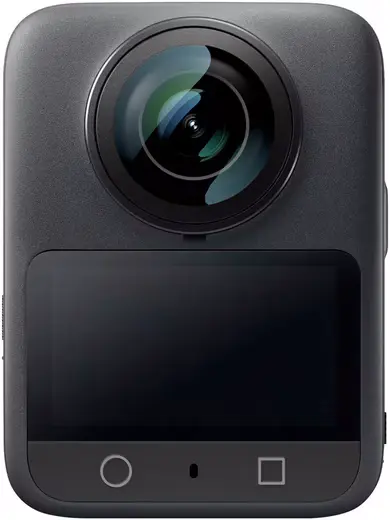
479.99 €* * inklusive 0% MwSt. / Preis kann abweichen, es gilt der Preis auf dem Onlineshop des Anbieters.
Häufige Fragen zur Bild- und Videobearbeitung 2025
Welche Software ist 2025 am besten für die Videobearbeitung geeignet?
Für die Videobearbeitung im Jahr 2025 sind DaVinci Resolve, Adobe Premiere Pro und Final Cut Pro die am häufigsten empfohlenen Softwarelösungen. DaVinci Resolve bietet eine kostenlose Version mit umfangreichen Funktionen, während Adobe Premiere Pro nahtlos mit anderen Adobe-Produkten zusammenarbeitet.
Was sind die wichtigsten Techniken für die Farbkorrektur?
Die Farbkorrektur erfordert das Normalisieren von Weißabgleich, das Ausgleichen von Belichtungsfehlern und das Anpassen von Hauttönen. Die Nutzung von Scopes wie Waveform-Monitor und Vektorskop ist entscheidend für eine präzise Korrektur.
Wie kann ich meine Videos für soziale Medien optimieren?
Für die Optimierung von Videos für soziale Medien sollten die gängigen Exporteinstellungen wie H.264-Codec, passende Bitrate und die richtige Auflösung (z.B. 1080x1920 für Instagram Reels) beachtet werden. Zudem ist es wichtig, die Inhalte auf die spezifischen Plattformanforderungen anzupassen.
Was sind die besten Methoden zur Videostabilisierung?
Die Videostabilisierung kann auf drei Ebenen erfolgen: mechanisch (z.B. mit Gimbals), elektronisch (e.g. elektronische Stabilisierung in Kameras) und softwareseitig (z.B. mit Adobe Premiere Pro's Warp Stabilizer oder DaVinci Resolve's Stabilization). Eine Kombination dieser Methoden ergibt oft die besten Ergebnisse.
Wie funktioniert die KI-gestützte Bearbeitung in 2025?
KI-gestützte Bearbeitungsfunktionen wie Auto Reframe in Adobe Premiere Pro oder Magic Mask in DaVinci Resolve erleichtern den Schnitt und die Objektverfolgung erheblich. Diese Technologien nutzen maschinelles Lernen, um die Bearbeitung zu automatisieren und die Effizienz zu steigern.