Inhaltsverzeichnis:
Deine Action Cam als Webcam nutzen: Schritt-für-Schritt-Anleitung für brillante Bildqualität
Die Nutzung deiner Action Cam als Webcam ist eine großartige Möglichkeit, die Videoqualität deiner Online-Meetings oder Livestreams erheblich zu verbessern. Viele Nutzer fragen sich, wie sie ihre Action Cam effizient als Webcam einrichten können. Hier ist eine detaillierte Schritt-für-Schritt-Anleitung, die dir hilft, deine Action Cam in kürzester Zeit in eine effektive Webcam zu verwandeln.Bevor du mit dem Setup beginnst, stelle sicher, dass du die notwendige Hardware und Software zur Verfügung hast. Die Verwendung einer Action Cam als Webcam bietet dir nicht nur eine hohe Bildqualität, sondern auch die Flexibilität, die du bei herkömmlichen Webcams oft vermisst. Lass uns direkt einsteigen!
Schritt 1: Benötigtes Equipment
Um deine Action Cam als Webcam zu nutzen, benötigst du folgende Ausrüstung:- HDMI-Kabel: Stelle sicher, dass du ein HDMI-Kabel mit Micro HDMI-Anschluss hast, das zu deiner Action Cam passt.
- USB-Dongle: Dieser Dongle ermöglicht die Verbindung deiner Action Cam mit dem Computer.
- Stativ: Ein Stativ sorgt dafür, dass deine Kamera stabil bleibt und die besten Aufnahmen liefert.
- USB-Kabel: Dies versorgt deine Action Cam mit Strom, da die Akkulaufzeit nicht für längere Streams ausreicht.
Schritt 2: Software-Einrichtung
Um die Action Cam als Webcam zu nutzen, benötigst du eine geeignete Software. Eine beliebte Wahl ist Streamlabs OBS, die kostenlos ist und eine benutzerfreundliche Oberfläche bietet. Überprüfe auch, ob du zusätzliche Software für den Dongle benötigst, die in der Regel im Lieferumfang enthalten ist oder heruntergeladen werden kann.Schritt 3: Verbindung herstellen
Jetzt kommt der praktische Teil. Folge diesen Schritten, um deine Action Cam als Webcam einzurichten: 1. Schließe den USB-Dongle an einen freien USB-Port deines Computers an. 2. Verbinde die Action Cam mit dem Micro HDMI-Kabel mit dem Dongle. 3. Nutze das USB-Kabel, um die Kamera mit dem Computer zu verbinden. 4. Schalte die Action Cam ein. 5. Öffne deine Webcam-Software und wähle die Action Cam als Videoquelle aus. Bei Programmen wie Skype findest du die Einstellung unter „Einstellungen > Audio und Video > Kamera auswählen“. 6. Stelle in den Kameraeinstellungen sicher, dass der HDMI-Ausgang auf „Live“ gesetzt ist.Schritt 4: Teste die Verbindung
Bevor du mit deinem Stream oder Meeting beginnst, teste die Verbindung. Überprüfe die Bildqualität und die Stabilität des Streams. Die Verwendung einer Action Cam als Webcam kann die Qualität deiner Videos erheblich steigern und deine Präsentationen professioneller erscheinen lassen.Indem du diese Schritte befolgst, kannst du deine Action Cam erfolgreich als Webcam nutzen. Ob für Videokonferenzen, Livestreams oder Online-Kurse – die Vorteile sind klar: erstklassige Bildqualität und die Möglichkeit, deine Inhalte dynamisch zu präsentieren.
Gründe für die Nutzung einer Action-Kamera als Webcam
Die Verwendung einer Action Cam als Webcam bietet viele Vorteile, die über die herkömmlichen Webcam-Funktionen hinausgehen. Hier sind einige überzeugende Gründe, warum du deine Action Cam in Betracht ziehen solltest:
- Kosteneffizienz: Wenn du bereits eine Action Cam besitzt, sparst du die Anschaffungskosten für eine separate Webcam. Dies ist besonders vorteilhaft, wenn du nur gelegentlich Videokonferenzen oder Streams durchführst.
- Hohe Videoqualität: Action-Kameras sind für ihre exzellente Bildqualität bekannt. Sie bieten oft eine bessere Auflösung und Bildstabilisierung als Standard-Webcams, was zu einer professionelleren Präsentation führt.
- Vielseitigkeit: Eine Action Cam ist nicht nur auf die Verwendung als Webcam beschränkt. Sie kann auch für andere kreative Projekte eingesetzt werden, wie z.B. Vlogging oder Action-Aufnahmen. Dies maximiert die Nutzung deiner Investition.
- Robustheit: Action-Kameras sind oft wasserdicht und stoßfest, was sie ideal für Aufnahmen unter herausfordernden Bedingungen macht. Du kannst sie also auch in unkonventionellen Umgebungen verwenden, ohne Angst vor Beschädigungen zu haben.
- Erweiterte Funktionen: Viele Action Cams bieten Funktionen wie Weitwinkelobjektive und verschiedene Aufnahmeformate, die eine größere Flexibilität bei der Videoaufnahme ermöglichen. Dies kann besonders hilfreich sein, wenn du verschiedene Perspektiven benötigst.
Zusammengefasst lässt sich sagen, dass die Nutzung deiner Action Cam als Webcam nicht nur die Qualität deiner Videos verbessert, sondern auch eine kostengünstige und vielseitige Lösung darstellt. Überlege, wie du von diesen Vorteilen profitieren kannst und setze deine Action Cam optimal ein!
Benötigtes Equipment für die Verwendung einer Action Cam als Webcam
Um deine Action Cam als Webcam zu nutzen, ist es wichtig, die richtige Ausrüstung zur Hand zu haben. Hier ist eine detaillierte Übersicht über das notwendige Equipment, das du benötigst, um eine reibungslose Verbindung und optimale Bildqualität zu gewährleisten.
- HDMI-Kabel: Ein HDMI-Kabel ist unerlässlich, um die Action Cam mit dem Computer zu verbinden. Achte darauf, ein Kabel mit einem Standard-HDMI-Anschluss auf einer Seite und einem Micro-HDMI-Anschluss auf der anderen Seite zu wählen. Dieses Kabel stellt die Verbindung zwischen der Kamera und dem USB-Dongle her.
- USB-Dongle: Dieser kleine Adapter ist entscheidend, um die Action Cam mit deinem Computer zu verbinden. Er wandelt das HDMI-Signal in ein für den Computer lesbares Format um. Achte darauf, einen Dongle zu wählen, der mit deiner spezifischen Action Cam kompatibel ist.
- Stativ: Ein stabiles Stativ ist wichtig, um die Kamera während der Nutzung zu stabilisieren. Dies verhindert Verwacklungen und sorgt für eine gleichbleibende Bildqualität. Wähle ein Stativ, das leicht verstellbar ist und sich gut an deine Umgebung anpassen lässt.
- USB-Kabel: Um sicherzustellen, dass deine Action Cam während der Nutzung mit Strom versorgt wird, benötigst du ein USB-Kabel. Die Akkulaufzeit einer Action Cam kann begrenzt sein, daher ist es ratsam, sie während des Streamings oder der Videokonferenz am Stromnetz zu halten.
Zusätzlich zu diesem Equipment kannst du auch in Betracht ziehen, eine Action Cam mit erweiterten Funktionen zu wählen, die dir beispielsweise eine bessere Bildstabilisierung oder höhere Auflösungen bieten. Diese Features können die Qualität deiner Übertragungen erheblich steigern und deine Inhalte professioneller erscheinen lassen.
Mit der richtigen Ausrüstung bist du bestens gerüstet, um deine Action Cam als Webcam zu nutzen und die Vorteile dieser hochwertigen Geräte voll auszuschöpfen.
Software-Empfehlungen zur Nutzung der Action Cam als Webcam
Um deine Action Cam effektiv als Webcam zu nutzen, ist die Wahl der richtigen Software entscheidend. Hier sind einige empfehlenswerte Programme, die dir helfen, deine Action Cam optimal in deine Videokonferenzen oder Streams zu integrieren:
- Streamlabs OBS: Diese kostenlose, quelloffene Software ist besonders bei Streamern beliebt. Sie bietet eine benutzerfreundliche Oberfläche und ermöglicht es dir, deine Action Cam einfach als Videoquelle hinzuzufügen. Mit umfangreichen Anpassungsmöglichkeiten kannst du deine Streams professionell gestalten.
- OBS Studio: Eine weitere beliebte Wahl unter Gamern und Streamern. OBS Studio ist leistungsstark und bietet viele Funktionen zur Anpassung deiner Aufnahmen. Es unterstützt die Verwendung von Action Cams und ermöglicht es dir, verschiedene Szenen und Quellen zu wechseln.
- ManyCam: Diese Software bietet eine einfache Möglichkeit, deine Action Cam als Webcam zu verwenden und gleichzeitig verschiedene Effekte und Filter hinzuzufügen. Ideal für Nutzer, die ihre Videos aufpeppen möchten.
- Zoom: Wenn du vor allem Videokonferenzen abhalten möchtest, kannst du deine Action Cam direkt in Zoom integrieren. Gehe einfach zu den Einstellungen und wähle deine Kamera als Videoquelle aus. Zoom bietet eine stabile Plattform für Meetings und ist weit verbreitet.
- Skype: Ähnlich wie Zoom ermöglicht auch Skype die Nutzung deiner Action Cam als Webcam. Achte darauf, dass du in den Einstellungen die richtige Kamera auswählst, um die besten Ergebnisse zu erzielen.
Zusätzlich zur Software kann es erforderlich sein, Treiber für den USB-Dongle zu installieren, um eine reibungslose Funktionalität zu gewährleisten. Oft sind diese Treiber im Lieferumfang des Dongles enthalten oder können von der Herstellerwebsite heruntergeladen werden.
Die Wahl der richtigen Software hängt von deinen individuellen Bedürfnissen ab. Egal, ob du streamen, präsentieren oder einfach nur an Videokonferenzen teilnehmen möchtest, eine Action Cam bietet dir viele Möglichkeiten, die Qualität deiner Videos erheblich zu steigern.
Schritt-für-Schritt-Anleitung zur Einrichtung der Action Cam als Webcam
Die Einrichtung deiner Action Cam als Webcam ist ein einfacher Prozess, der dir Zugang zu einer hervorragenden Videoqualität für deine Online-Meetings oder Streams bietet. Hier ist eine detaillierte Schritt-für-Schritt-Anleitung, die dir hilft, die Action Cam erfolgreich zu konfigurieren und als Webcam zu nutzen.
- Dongle anschließen: Beginne damit, den USB-Dongle an einen freien USB-Port deines Computers anzuschließen. Achte darauf, dass der Dongle richtig eingesteckt ist, um eine stabile Verbindung zu gewährleisten.
- Action-Kamera verbinden: Nimm das Micro HDMI-Kabel und verbinde die Action Cam mit dem Dongle. Das andere Ende des Kabels wird in den Micro HDMI-Ausgang deiner Kamera gesteckt. Vergewissere dich, dass die Verbindung fest sitzt.
- Stromversorgung sicherstellen: Verbinde die Action Cam über das USB-Kabel mit deinem Computer. Dies ist wichtig, um sicherzustellen, dass die Kamera während der Nutzung ausreichend Strom hat und nicht während eines Meetings oder Streams ausgeht.
- Action-Kamera einschalten: Schalte nun deine Action Cam ein. Überprüfe, ob sie ordnungsgemäß funktioniert und das Live-Bild anzeigt.
- Webcam-Software öffnen: Starte die Webcam-Software deiner Wahl (z.B. Streamlabs OBS, Skype oder Zoom). Gehe zu den Einstellungen und wähle die Action Cam als Videoquelle aus. Bei Programmen wie Skype findest du diese Option unter „Einstellungen > Audio und Video > Kamera auswählen“.
- HDMI-Ausgang aktivieren: In den Kameraeinstellungen musst du den HDMI-Ausgang auf „Live“ setzen. Dies stellt sicher, dass das Bild von der Kamera in Echtzeit an deinen Computer übertragen wird.
- Funktionstest durchführen: Überprüfe vor dem Start deines Meetings oder Streams, ob alles ordnungsgemäß funktioniert. Teste die Bildqualität und die Stabilität des Streams, um sicherzustellen, dass die Action Cam als Webcam einwandfrei arbeitet.
Durch das Befolgen dieser Schritte kannst du deine Action Cam erfolgreich als Webcam nutzen und von der überlegenen Bildqualität profitieren, die sie bietet. Diese Anleitung sollte dir helfen, den Prozess schnell und effizient abzuschließen.
Streaming in 4K mit einer Action Cam: Was ist möglich?
Die Vorstellung, mit einer Action Cam in 4K zu streamen, klingt verlockend. Doch die Realität sieht etwas anders aus, wenn es um die Nutzung dieser Kameras als Webcam geht. Viele Nutzer fragen sich, ob sie ihre Action Cam für hochauflösendes Streaming verwenden können. Hier sind die wichtigsten Informationen dazu.
Die meisten aktuellen Action Cams, wie die GoPro Hero-Serie, unterstützen zwar 4K-Aufnahmen, jedoch ist das Streaming in 4K über HDMI in der Regel nicht möglich. Stattdessen bieten diese Kameras oft die Möglichkeit, in 1080p bei 60 fps zu streamen. Diese Auflösung ist für die meisten Anwendungen mehr als ausreichend und bietet eine signifikant bessere Bildqualität als viele herkömmliche Webcams.
- 1080p bei 60 fps: Diese Einstellung ermöglicht flüssige Bewegungen und eine klare Darstellung, was besonders wichtig für Videokonferenzen oder Livestreams ist.
- Verfügbarkeit von 4K: Einige Action Cams können zwar 4K-Videos aufnehmen, doch beim Streaming bleibt die maximale Ausgabe häufig auf 1080p beschränkt. Dies liegt an der Bandbreite und den technischen Limitationen der HDMI-Übertragung.
- Bildqualität: Trotz der Einschränkung auf 1080p liefern hochwertige Action Cams eine beeindruckende Bildqualität, die oft weit über der von Standard-Webcams liegt. Die Möglichkeit, mit einer Action Cam die Perspektive zu wechseln und verschiedene Aufnahmeformate zu nutzen, kann deine Streams erheblich bereichern.
- Live-Streaming-Funktionen: Einige Action Cams bieten integrierte Funktionen für das Live-Streaming, die es dir ermöglichen, direkt auf Plattformen wie YouTube oder Facebook zu streamen. Diese Funktionen können sehr nützlich sein, wenn du Inhalte live teilen möchtest.
Insgesamt ist das Streaming in 4K mit einer Action Cam nicht direkt möglich, jedoch bietet die Nutzung in 1080p eine hervorragende Alternative. Die Vorteile der Action Cam liegen in ihrer Vielseitigkeit und der überlegenen Bildqualität, die sie im Vergleich zu herkömmlichen Webcams bietet. Überlege dir, welche Anforderungen du an dein Streaming hast, und wähle die passende Einstellung für deine Action Cam aus.
Vor- und Nachteile der Nutzung einer Action Cam als Webcam
Die Entscheidung, eine Action Cam als Webcam zu nutzen, kann sowohl Vorteile als auch Nachteile mit sich bringen. Hier sind einige wichtige Aspekte, die du berücksichtigen solltest, bevor du deine Action Cam für Videokonferenzen oder Livestreams einsetzt.
- Vorteile:
- Hervorragende Bildqualität: Action-Kameras bieten oft eine überlegene Bildqualität im Vergleich zu herkömmlichen Webcams. Die Möglichkeit, in hoher Auflösung aufzunehmen, sorgt für klare und detaillierte Bilder.
- Vielseitige Nutzung: Eine Action Cam kann nicht nur als Webcam eingesetzt werden, sondern auch für andere Zwecke, wie Vlogging oder Outdoor-Aktivitäten. Dies macht sie zu einer multifunktionalen Investition.
- Robustheit: Viele Action-Kameras sind wetterfest und stoßfest, was sie ideal für den Einsatz in verschiedenen Umgebungen macht. Du kannst sie auch bei Outdoor-Events oder Reisen nutzen, ohne Angst vor Beschädigungen zu haben.
- Weitwinkelaufnahmen: Action-Kameras bieten oft einen breiteren Sichtwinkel, was für Gruppenmeetings oder Präsentationen von Vorteil sein kann, da mehr Personen im Bild sichtbar sind.
- Nachteile:
- Kosten für Zubehör: Um deine Action Cam als Webcam zu nutzen, benötigst du möglicherweise zusätzliches Equipment, wie einen USB-Dongle oder spezielle Kabel. Diese zusätzlichen Kosten können sich summieren.
- Komplexität bei der Einrichtung: Das Einrichten einer Action Cam als Webcam kann komplizierter sein als die Verwendung einer herkömmlichen Webcam. Es sind mehrere Schritte erforderlich, was für weniger technikaffine Nutzer eine Herausforderung darstellen kann.
- Akku-Laufzeit: Während der Nutzung kann die Akkulaufzeit der Action Cam schnell erschöpft sein, besonders bei hohen Auflösungen. Eine ständige Stromversorgung ist oft notwendig, was die Flexibilität einschränken kann.
- Kompatibilität: Nicht jede Action Cam unterstützt die Verwendung als Webcam. Du musst sicherstellen, dass dein Modell die entsprechenden Funktionen bietet und kompatibel mit der verwendeten Software ist.
Insgesamt bietet die Nutzung einer Action Cam als Webcam sowohl Vorteile als auch Herausforderungen. Es ist wichtig, die spezifischen Anforderungen deiner Nutzung zu berücksichtigen und abzuwägen, ob die Vorteile die potenziellen Nachteile überwiegen.
Fazit zur Verwendung deiner Action Cam als Webcam
Die Nutzung deiner Action Cam als Webcam kann eine hervorragende Lösung sein, um die Qualität deiner Videoübertragungen zu steigern. Sie bietet dir die Möglichkeit, von der hohen Bildqualität und den vielseitigen Funktionen, die Action-Kameras bieten, zu profitieren. Besonders bei wichtigen Videokonferenzen oder Livestreams kann eine Action Cam den entscheidenden Unterschied machen.
Ein klarer Vorteil ist die hohe Flexibilität und Robustheit dieser Kameras, die es dir ermöglicht, sie in verschiedenen Umgebungen und unter unterschiedlichen Bedingungen einzusetzen. Dies kann besonders vorteilhaft sein, wenn du häufig unterwegs bist oder an Orten mit herausfordernden Lichtverhältnissen arbeitest.
Allerdings solltest du auch die potenziellen Herausforderungen in Betracht ziehen. Die Einrichtung kann komplexer sein als bei herkömmlichen Webcams, und es sind möglicherweise zusätzliche Kosten für Zubehör erforderlich. Dennoch überwiegen in vielen Fällen die Vorteile, insbesondere wenn du bereits eine Action Cam besitzt und die vorhandene Technik optimal nutzen möchtest.
Insgesamt ist die Entscheidung, eine Action Cam als Webcam zu verwenden, eine lohnenswerte Überlegung, die dir helfen kann, deine Präsentationen auf ein neues Level zu heben. Überlege dir, welche spezifischen Anforderungen du hast, und nutze die Vorteile dieser vielseitigen Geräte, um deine Online-Kommunikation zu verbessern.
Empfehlenswerte 4K-Actioncams für die Webcam-Nutzung
Wenn du darüber nachdenkst, eine Action Cam als Webcam zu verwenden, sind 4K-Modelle besonders interessant, da sie eine ausgezeichnete Bildqualität bieten. Hier sind einige der besten 4K-Actioncams, die sich hervorragend für die Nutzung als Webcam eignen:
- GoPro HERO9 Black: Diese Kamera bietet nicht nur 4K-Videoaufnahmen, sondern auch eine hervorragende Stabilisierung und eine benutzerfreundliche Schnittstelle. Sie ist ideal für Live-Streams und Videokonferenzen, dank ihrer hohen Auflösung und der Möglichkeit, sie als Webcam zu verwenden.
- DJI Osmo Action: Diese Action Cam überzeugt mit ihrer doppelseitigen Bildschirmfunktion und soliden 4K-Videoqualität. Sie eignet sich gut für Streamer, die eine vielseitige Kamera suchen, die sowohl beim Filmen als auch beim Streamen hervorragende Ergebnisse liefert.
- SJCAM SJ8 Pro: Die SJ8 Pro bietet 4K bei 60 fps und ist eine kostengünstige Alternative zu den großen Marken. Ihre Benutzeroberfläche ist intuitiv und die Kamera kann problemlos als Webcam eingesetzt werden, was sie zu einer attraktiven Wahl macht.
- Insta360 ONE R: Diese modulare Action Cam bietet die Möglichkeit, zwischen verschiedenen Objektiven zu wechseln, einschließlich eines 4K-Moduls. Ihre Vielseitigkeit und die hervorragende Videoqualität machen sie zu einer ausgezeichneten Wahl für kreative Streamer.
- Akaso Brave 7 LE: Diese Kamera bietet nicht nur 4K-Video, sondern auch eine hervorragende Bildstabilisierung und eine ansprechende Benutzeroberfläche. Sie ist eine budgetfreundliche Option, die sich gut für die Webcam-Nutzung eignet.
Bei der Auswahl einer Action Cam für die Webcam-Nutzung solltest du darauf achten, dass die Kamera über einen HDMI-Ausgang verfügt und mit der gewünschten Software kompatibel ist. Diese 4K-Modelle bieten nicht nur hohe Bildqualität, sondern auch zusätzliche Funktionen, die deine Streaming-Erfahrung bereichern können. Überlege, welche Eigenschaften dir am wichtigsten sind, und wähle das Modell, das am besten zu deinen Bedürfnissen passt.
Fehlerbehebung: Wenn der Computer die Action Cam nicht erkennt
Es kann frustrierend sein, wenn dein Computer die Action Cam nicht erkennt, insbesondere wenn du sie als Webcam nutzen möchtest. Hier sind einige gezielte Schritte zur Fehlerbehebung, die dir helfen können, das Problem zu identifizieren und zu beheben:
- USB-Kabel überprüfen: Stelle sicher, dass das verwendete USB-Kabel in gutem Zustand ist. Ein beschädigtes oder defektes Kabel kann dazu führen, dass die Kamera nicht erkannt wird. Probiere ein anderes USB-Kabel aus, um sicherzustellen, dass das Kabel nicht das Problem ist.
- Richtigen USB-Port wählen: Verwende nach Möglichkeit einen USB 3.0-Port, da diese schnellere Datenübertragungsraten bieten und häufig stabiler sind als USB 2.0-Ports. Manchmal kann der Computer die Kamera nicht richtig erkennen, wenn sie an einen langsameren Port angeschlossen ist.
- Treiber aktualisieren: Überprüfe, ob die neuesten Treiber für den USB-Dongle oder die Action Cam installiert sind. Besuche die Website des Herstellers, um die aktuellsten Treiber herunterzuladen und zu installieren.
- Kamera im richtigen Modus betreiben: Stelle sicher, dass die Action Cam im richtigen Modus für die Webcam-Nutzung eingestellt ist. Einige Kameras haben spezielle Einstellungen, die aktiviert werden müssen, bevor sie als Webcam fungieren können.
- Software-Einstellungen überprüfen: Gehe in die Webcam-Software und prüfe die Einstellungen. Stelle sicher, dass die Action Cam als Videoquelle ausgewählt ist. Manchmal kann es vorkommen, dass die Software die Kamera nicht automatisch erkennt.
- Alternativen ausprobieren: Wenn dein Computer die Action Cam immer noch nicht erkennt, versuche, die Kamera über eine Dockingstation oder einen anderen Computer anzuschließen. Dies kann helfen zu bestimmen, ob das Problem am Computer oder an der Kamera liegt.
- Handbrake nutzen: Wenn du Schwierigkeiten hast, die Kamera zu erkennen, kannst du auch die Software Handbrake verwenden, um alle Dateien auf den PC zu übertragen. Dies kann helfen, das Problem zu umgehen, während du herausfindest, warum die Kamera nicht erkannt wird.
Wenn all diese Schritte nicht zum Erfolg führen, könnte es hilfreich sein, den technischen Support des Herstellers zu kontaktieren oder in Online-Foren nach ähnlichen Problemen und Lösungen zu suchen. Oft haben andere Nutzer ähnliche Erfahrungen gemacht und können nützliche Tipps geben, um die Action Cam erfolgreich als Webcam zu nutzen.
Zusammenfassung der Nutzungsmöglichkeiten einer Action Cam als Webcam
Die Verwendung einer Action Cam als Webcam eröffnet zahlreiche Möglichkeiten für Nutzer, die ihre Videoqualität verbessern möchten. Diese Kameras sind nicht nur für Action-Aufnahmen geeignet, sondern bieten auch vielseitige Funktionen für den Alltag, insbesondere im Bereich der Videokonferenzen und Livestreams.
Hier sind einige zentrale Aspekte, die die Nutzung einer Action Cam als Webcam prägnant zusammenfassen:
- Vielseitige Anwendungen: Neben der Verwendung als Webcam kann die Action Cam auch für Vlogging, Outdoor-Streaming und kreative Projekte eingesetzt werden, was sie zu einer multifunktionalen Investition macht.
- Hervorragende Bildqualität: Viele Action Cams bieten eine überlegene Bildqualität im Vergleich zu Standard-Webcams, was insbesondere bei wichtigen Meetings oder Präsentationen von Vorteil ist.
- Erweiterte Funktionen: Einige Modelle verfügen über Funktionen wie Weitwinkelaufnahmen und Bildstabilisierung, die die Benutzererfahrung erheblich verbessern können.
- Integration in bestehende Systeme: Die meisten Action Cams lassen sich problemlos in gängige Videokonferenz-Software integrieren, was die Nutzung erleichtert und die Flexibilität erhöht.
- Kosteneffizienz: Wenn du bereits eine Action Cam besitzt, kannst du die Ausgaben für eine separate Webcam einsparen und dennoch von einer hohen Videoqualität profitieren.
Insgesamt bietet die Nutzung einer Action Cam als Webcam nicht nur eine Möglichkeit, deine Videos zu verbessern, sondern auch die Flexibilität, die du bei herkömmlichen Webcams möglicherweise vermisst. Überlege dir, wie du die Vorteile dieser Technologie nutzen kannst, um deine Online-Präsenz zu optimieren und qualitativ hochwertige Inhalte zu erstellen.
Produkte zum Artikel
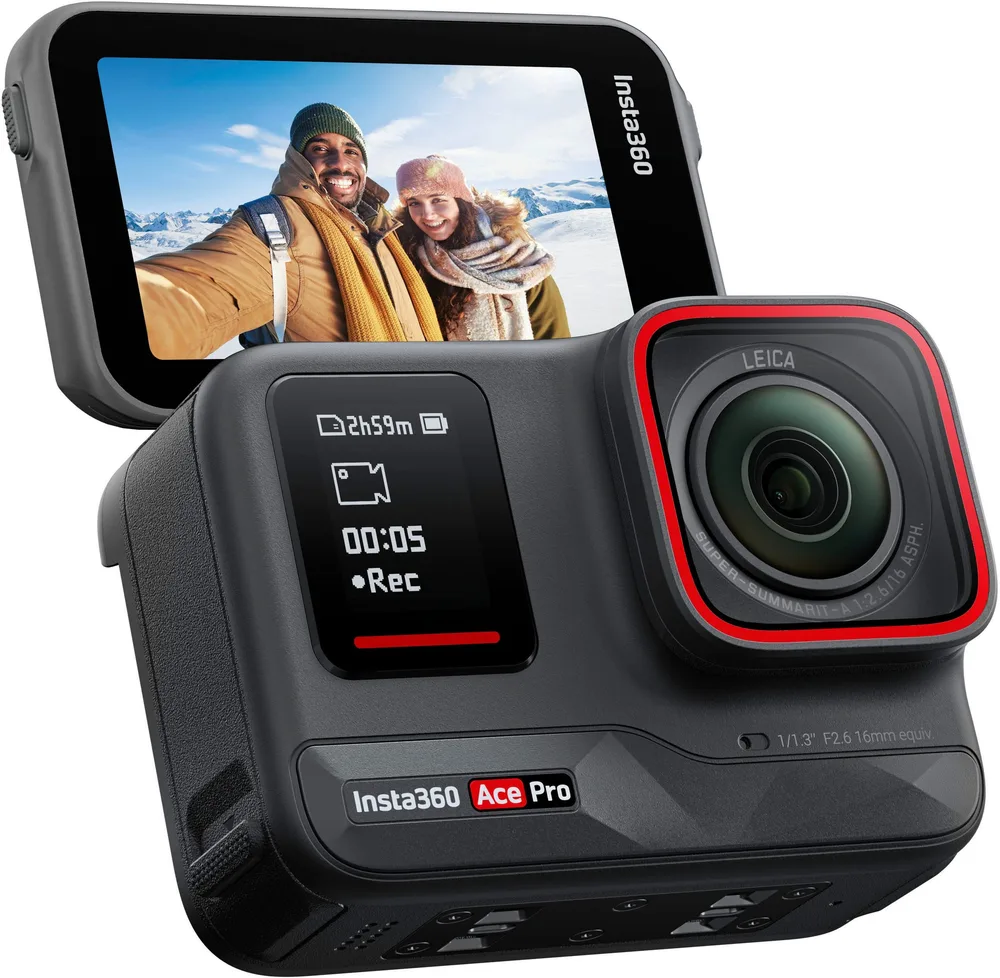
376.99 €* * inklusive 0% MwSt. / Preis kann abweichen, es gilt der Preis auf dem Onlineshop des Anbieters.
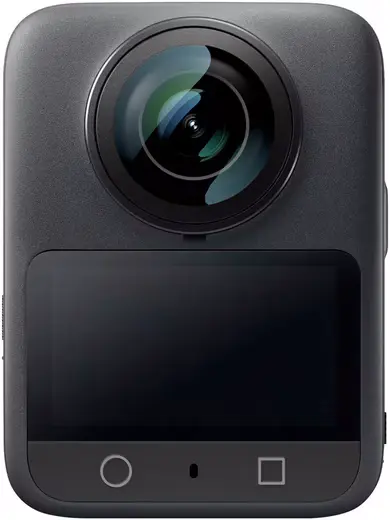
479.99 €* * inklusive 0% MwSt. / Preis kann abweichen, es gilt der Preis auf dem Onlineshop des Anbieters.
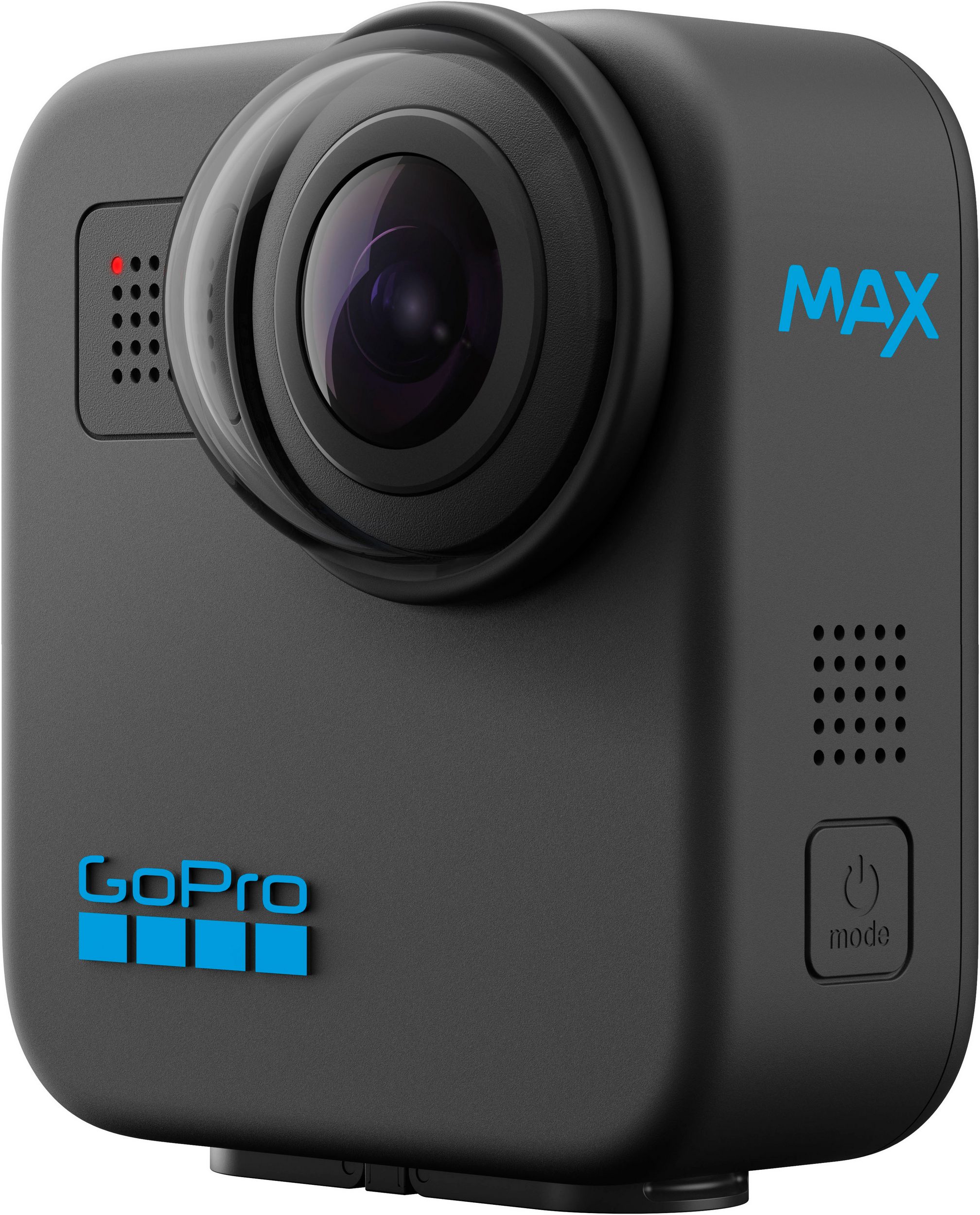
329.00 €* * inklusive 0% MwSt. / Preis kann abweichen, es gilt der Preis auf dem Onlineshop des Anbieters.
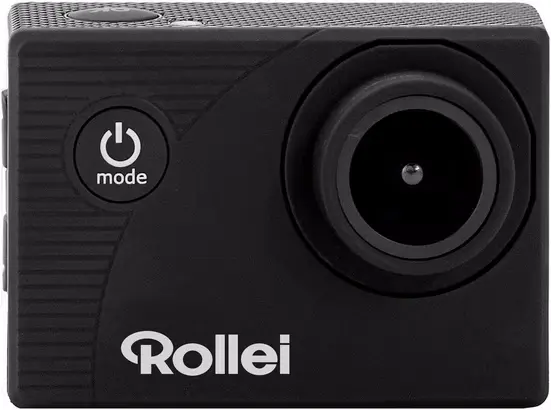
37.05 €* * inklusive 0% MwSt. / Preis kann abweichen, es gilt der Preis auf dem Onlineshop des Anbieters.
Erfahrungen und Meinungen
Nutzer berichten von positiven Erfahrungen, wenn sie ihre Action Cams als Webcams nutzen. Die Bildqualität überzeugt viele Anwender. So wird die LXMIMI Action Cam für ihre gute Leistung bei wenig Licht gelobt. Nutzer beschreiben die Aufnahmen selbst bei Dunkelheit als brauchbar. Das Preis-Leistungs-Verhältnis wird ebenfalls oft hervorgehoben. Diese Kamera ist ein beliebtes Modell unter den Action Cams, die sich gut für diesen Zweck eignen LXMIMI Action Cam.
Ein typisches Problem: Die Einrichtung kann anfänglich kompliziert wirken. Nutzer berichten, dass die richtige Software und Treiber benötigt werden. Einige Anwender haben Schwierigkeiten mit der Verbindung zum Computer. In Foren wird häufig empfohlen, sich vorab zu informieren und die Anleitung genau zu befolgen. Ein Schritt-für-Schritt-Ansatz hilft, Frustrationen zu vermeiden.
Die Kompatibilität der Action Cams mit verschiedenen Anwendungen ist ein weiteres Thema. Viele Nutzer verwenden Software wie OBS Studio oder Zoom. Diese Programme bieten eine einfache Möglichkeit, die Kamera als Webcam zu integrieren. Anwender betonen, dass die Videoqualität in Online-Meetings deutlich besser ist als mit herkömmlichen Webcams. Die Action Cams bieten scharfe Bilder und gute Farben. Das sorgt für einen professionelleren Eindruck.
Ein weiterer Vorteil: Die Vielseitigkeit der Action Cams. Nutzer schätzen die Möglichkeit, die Kamera auch für andere Anwendungen zu verwenden. Bei Outdoor-Aktivitäten oder Sportevents kommen die Kameras ebenfalls zum Einsatz. Dies macht die Anschaffung für viele Anwender sinnvoll. Die Action Cams bieten viele Aufnahme-Modi, die sich an verschiedene Situationen anpassen lassen Action-Cam-Test.
Kritik gibt es aber auch. Einige Anwender vermissen eine benutzerfreundliche Bedienung. Die Menüführung ist nicht immer intuitiv. Ein weiteres häufiges Problem: Die Akkulaufzeit kann begrenzt sein. Nutzer berichten, dass die Kamera während längerer Meetings oder Streams schnell an Leistung verliert. Daher empfehlen viele, die Action Cam während der Nutzung ans Stromnetz anzuschließen.
Die Entscheidung, eine Action Cam als Webcam zu verwenden, hängt also von den individuellen Bedürfnissen ab. Die Vorteile überwiegen oft die Nachteile. Nutzer sind insbesondere von der Bildqualität und der Flexibilität begeistert. Wer bereit ist, etwas Zeit in die Einrichtung zu investieren, kann von einer erheblichen Verbesserung der Videoqualität profitieren.
FAQ zur Nutzung deiner Action Cam als Webcam
Wie kann ich meine Action Cam als Webcam einrichten?
Um deine Action Cam als Webcam einzurichten, benötigst du ein HDMI-Kabel, einen USB-Dongle, ein Stativ und ein USB-Kabel zur Stromversorgung. Verbinde die Kamera mit dem Dongle, schließe diesen an den Computer an und wähle die Kamera in der Webcam-Software als Videoquelle aus.
Kann ich mit meiner Action Cam in 4K streamen?
In der Regel ist das Streaming in 4K mit den meisten Action Cams nicht möglich. Stattdessen unterstützen sie in der Regel 1080p bei 60 fps für Live-Streaming, was eine hohe Bildqualität bietet.
Welche Software eignet sich am besten für die Verwendung meiner Action Cam als Webcam?
Einige empfohlene Softwareoptionen sind Streamlabs OBS, OBS Studio und Zoom. Diese Programme ermöglichen die einfache Integration deiner Action Cam als Videoquelle für Videokonferenzen oder Streamings.
Was benötige ich zusätzlich, um meine Action Cam als Webcam zu verwenden?
Zusätzlich zu deiner Action Cam benötigst du ein HDMI-Kabel, einen USB-Dongle und ein USB-Kabel zur Stromversorgung. Ein Stativ ist ebenfalls empfehlenswert, um die Kamera stabil zu halten.
Welche Vorteile bietet die Nutzung einer Action Cam als Webcam?
Die Nutzung einer Action Cam als Webcam bietet viele Vorteile, darunter eine höhere Bildqualität, Robustheit gegen äußere Einflüsse und die Vielseitigkeit für andere Anwendungen wie Vlogging oder Action-Aufnahmen.